
Guia Completo: Ative Visão Noturna e Veja Melhor à Noite
Anúncios
Você quer melhorar sua experiência visual durante a noite usando o smartphone ou computador? A visão noturna em aplicativos é um recurso cada vez mais solicitado que reduz o cansaço dos olhos e melhora o conforto ao usar dispositivos em ambientes com pouca luz.
Este guia prático mostra tudo que você precisa saber para ativar e otimizar a visão noturna em seus aplicativos favoritos, explorando as melhores práticas, configurações avançadas e tendências que dominam o mercado atualmente. Você descobrirá como aproveitar ao máximo essa funcionalidade em diferentes plataformas e contextos de uso.
Anúncios
O que é Visão Noturna em Aplicativos
A visão noturna, também conhecida como modo escuro ou modo noturno, é um recurso que inverte as cores da interface do aplicativo, substituindo fundos claros por escuros e textos claros por escuros. Essa tecnologia reduz a quantidade de luz azul emitida pela tela, minimizando a fadiga ocular e melhorando o conforto visual em ambientes com pouca iluminação. O conceito surgiu como resposta à crescente preocupação com a saúde oftalmológica dos usuários que passam longos períodos na frente de telas.
Além do conforto visual, a ativação da visão noturna também oferece benefícios práticos como economia de bateria em dispositivos com telas AMOLED e melhoria da qualidade do sono ao reduzir a exposição à luz azul antes de dormir. Os aplicativos modernos reconhecem a importância dessa funcionalidade e a implementam como um recurso padrão, acompanhando as tendências de design inclusivo e preocupação com bem-estar digital. Pesquisas recentes mostram que usuários que utilizam modo noturno regularmente relatam menos desconforto oftalmológico e melhor qualidade de sono.
Anúncios
Por Que Ativar a Visão Noturna é Importante
Usar dispositivos em baixa iluminação sem proteção visual causa fadiga ocular progressiva, conhecida como astenopia digital. Seus olhos precisam se esforçar mais para processar as imagens muito claras em ambientes escuros, levando ao desconforto, ressecamento e até dores de cabeça. A ativação da visão noturna reduz esse contraste prejudicial, permitindo que seus olhos trabalhem de forma mais natural e confortável.
 Night Camera Mode Photo Video
Classificação:
★★★★★
3.71
Classificação Etária:
Classificação Livre
Autor:
Aaru Soft Words
Plataforma:
Android
Preço:
Free
▶Baixar na Google Play
Night Camera Mode Photo Video
Classificação:
★★★★★
3.71
Classificação Etária:
Classificação Livre
Autor:
Aaru Soft Words
Plataforma:
Android
Preço:
Free
▶Baixar na Google Play
A luz azul emitida por telas eletrônicas interfere na produção de melatonina, o hormônio responsável pela regulação do ciclo sono-vigília. Quando você usa aplicativos com modo noturno ativado, a emissão dessa luz diminui significativamente, favorecendo o repouso noturno e melhorando sua qualidade de sono. Essa é uma das razões pelas quais especialistas em saúde digital recomendam ativar a visão noturna algumas horas antes de dormir.
Em dispositivos com tecnologia de tela AMOLED, o modo noturno consome menos energia porque os pixels pretos não emitem luz, economizando bateria de forma notável. Se você passa muitas horas usando aplicativos à noite, essa economia pode estender a duração da bateria em até 30%, dependendo do padrão de cores do aplicativo e da intensidade de uso.
Como Ativar Visão Noturna em Diferentes Plataformas
A forma de ativar a visão noturna varia conforme o aplicativo e o sistema operacional que você utiliza. Entender as especificidades de cada plataforma é essencial para aproveitar o recurso de forma correta e eficiente, maximizando os benefícios para sua saúde visual e experiência de uso geral.
Ativação em Android
No Android, você tem múltiplas camadas de controle para visão noturna. Começar pelas configurações do sistema é o primeiro passo: abra Configurações, navegue até Exibição, e procure por opções como Modo Escuro, Filtro de Luz Azul ou Luz Noturna. Diferentes fabricantes nomeiam essas funcionalidades de formas variadas, mas o princípio permanece o mesmo. Alguns dispositivos oferecem a opção de agendar a ativação automática ao entardecer e desativação ao amanhecer.
Além das configurações do sistema, muitos aplicativos populares possuem seus próprios controles de modo noturno integrados. Ao abrir o aplicativo, procure no menu de configurações, geralmente representado por um ícone de engrenagem ou três pontos verticais. Aplicativos como leitores de notícias, plataformas de redes sociais e ferramentas de produtividade frequentemente oferecem essa opção personalizada, permitindo que você ajuste cores e contraste de acordo com suas preferências individuais.
Ativação em iOS
Em dispositivos Apple, o recurso principal é o Modo Escuro, acessível através do Centro de Controle deslizando para cima a partir do canto inferior da tela. Você também pode ativar através de Configurações > Exibição e Brilho e, em seguida, selecionar Modo Escuro. O iOS oferece a opção de agendar o modo para ativar automaticamente em horários específicos, criando uma experiência contínua e sem necessidade de intervenção manual diária.
Para controle mais refinado, o recurso Night Shift está disponível em Configurações > Exibição e Brilho > Night Shift. Essa funcionalidade reduz a temperatura de cor da tela, diminuindo a emissão de luz azul de forma gradual e natural. Você pode agendar ativação automática ou ajustar manualmente a intensidade do efeito conforme suas necessidades e sensibilidade ocular pessoal.
Ativação em Computadores Windows
No Windows, a visão noturna chama-se Filtro de Luz Azul ou Luz Noturna, encontrada em Configurações > Sistema > Exibição > Configurações de Luz Noturna. Você pode ativar manualmente ou agendar para funcionar automaticamente em horários definidos, como entre 19h e 7h da manhã. O Windows permite ajustar a intensidade do filtro deslizando uma barra de intensidade, oferecendo controle fino sobre a quantidade de luz azul bloqueada.
Além do filtro do sistema operacional, aplicativos como leitores de PDF, navegadores web e editores de texto costumam oferecer seus próprios modos escuros. Navegadores modernos como Edge e Chrome integram essa funcionalidade diretamente, permitindo que você configure o modo escuro para todas as páginas da web ou apenas para sites específicos, adaptando a experiência de navegação às suas preferências noturnas.
Ativação em Computadores macOS
No macOS, o Modo Escuro está disponível em > Preferências do Sistema > Geral. Você pode alternar entre modo claro, escuro ou ativar automático, que muda conforme a hora do dia. Essa configuração afeta a maioria dos aplicativos do sistema e muitos aplicativos de terceiros compatíveis, oferecendo uma experiência coesa e visual em todo o computador.
Para maior controle sobre a temperatura de cor, acesse > Preferências do Sistema > Acessibilidade > Filtros de Cores. Aqui você pode ativar Luz Noturna ou outros filtros que reduzem a fadiga ocular de forma personalizada. O macOS também oferece opções avançadas para calibração de cores, permitindo ajustes sutis que se adequam perfeitamente à sua sensibilidade individual.
Otimizando as Configurações de Visão Noturna
Ativar a visão noturna é apenas o começo; otimizar as configurações garante que você receba o máximo de benefício com a melhor experiência visual possível. Cada pessoa tem sensibilidade ocular diferente, por isso personalizar as configurações é essencial para encontrar o ponto de equilíbrio perfeito entre conforto e funcionalidade.
Comece ajustando o brilho da tela para um nível confortável; muitos usuários assumem que precisam aumentar o brilho em modo noturno, mas frequentemente o oposto é verdadeiro. Reduza o brilho para níveis mais baixos, entre 30% e 50%, permitindo que seus olhos se adaptem naturalmente sem esforço excessivo. Se você encontrar dificuldade para ler textos pequenos, aumente o tamanho da fonte dentro das configurações do aplicativo antes de aumentar o brilho novamente.
A temperatura de cor também merece atenção cuidadosa. Aplicativos diferentes implementam o modo noturno de formas distintas; alguns usam tons mais amarelados ou avermelhados para reduzir a luz azul. Experimente diferentes intensidades e temperaturas de cor dentro das opções do seu aplicativo para encontrar o que causa menos fadiga aos seus olhos específicos. Essa personalização pode fazer uma diferença notável na sua experiência geral de uso.
Considere criar horários automáticos para ativação e desativação da visão noturna conforme seu padrão de vida diário. Se você trabalha principalmente durante o dia e usa aplicativos à noite, agendar a ativação automática por volta das 18h e desativação às 7h elimina a necessidade de controle manual e garante proteção consistente. Muitos aplicativos modernos reconhecem essa tendência e oferecem agendamento automático como funcionalidade padrão.
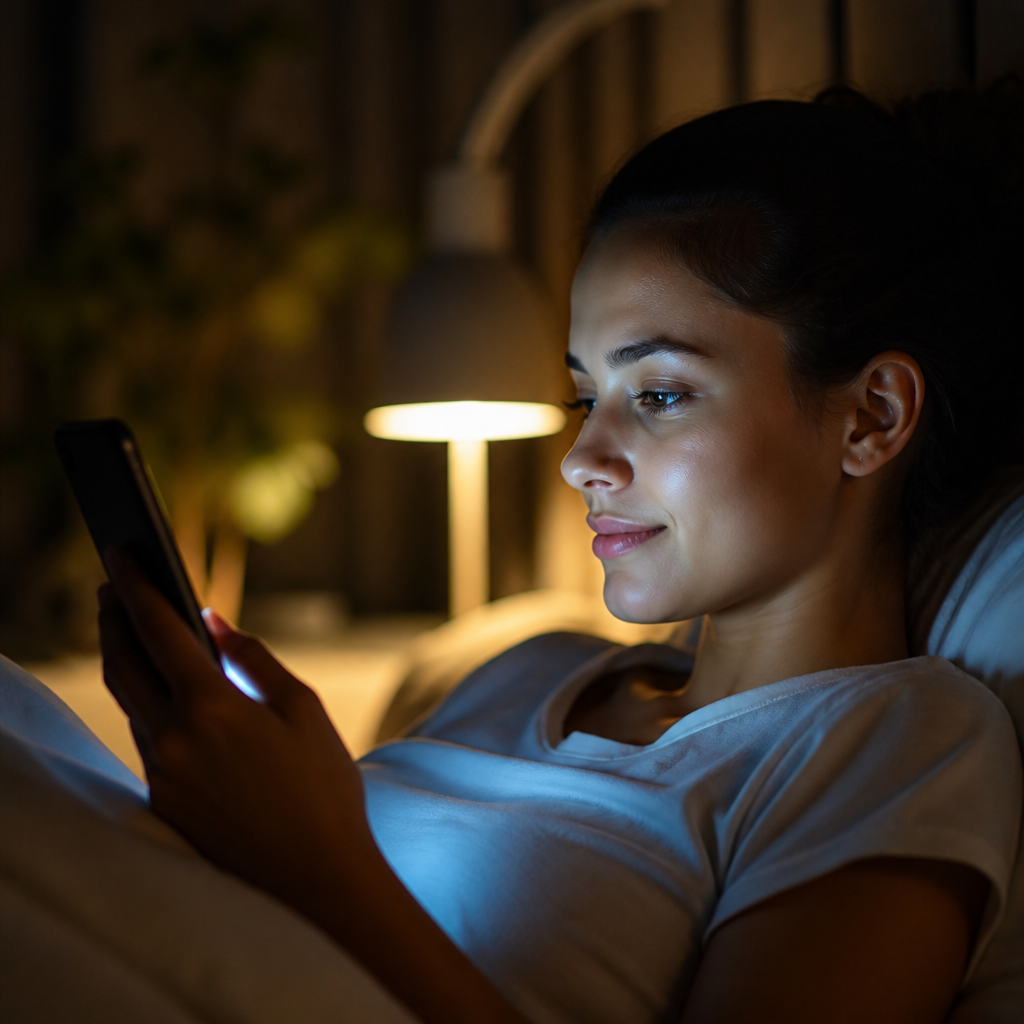
Tendências Atuais em Visão Noturna e Modo Escuro
O mercado de aplicativos evolui constantemente, e as tendências em visão noturna refletem essa transformação contínua. Atualmente, há um movimento claro em direção a modos escuros cada vez mais sofisticados, com variações de temperatura de cor e intensidade que se adaptam automaticamente ao ambiente circundante através de sensores de luz ambiente presentes nos dispositivos modernos.
Um dos desenvolvimentos mais significativos é a adoção de fundos verdadeiramente pretos em vez de cinzentos escuros, especialmente em aplicativos para dispositivos com telas AMOLED. Essa abordagem maximiza a economia de bateria e reduz a emissão de luz de forma mais eficaz, tornando-se padrão entre os principais aplicativos de redes sociais, mensageria e streaming. Outro padrão emergente é a implementação de ajustes automáticos baseados em sensores de luz ambiente, permitindo que a intensidade do modo noturno se adapte conforme você se move para ambientes com diferentes níveis de iluminação.
A personalização extrema também ganha espaço, com aplicativos oferecendo presets pré-definidos para diferentes momentos do dia como “tarde”, “noite” e “madrugada”, cada um com configurações otimizadas para circunstâncias específicas. Alguns aplicativos inovadores agora incluem análise de tempo real do seu padrão de uso para sugerir ativações e desativações automáticas baseadas em seus hábitos pessoais, tornando a experiência ainda mais inteligente e adaptativa.
O reconhecimento de que modo escuro não é apenas um recurso de acessibilidade, mas uma funcionalidade essencial para bem-estar digital, levou marcas e desenvolvedoras a investir significativamente em pesquisa sobre paletas de cores ideais. Estudos mostram que tons ligeiramente avermelhados são mais confortáveis para leitura prolongada à noite do que tons azulados ou neutros, influenciando como novos aplicativos implementam seus modos escuros atualmente.
Boas Práticas para Uso de Visão Noturna
Implementar a visão noturna corretamente envolve mais do que simplesmente ativar um botão; você deve considerar seu ambiente, contexto de uso e padrões de comportamento para maximizar os benefícios. A primeira prática essencial é usar visão noturna consistentemente durante a noite, não apenas ocasionalmente, pois os benefícios acumulativos são mais significativos quando o recurso é utilizado de forma regular e previsível.
Reduza o brilho geral do seu dispositivo quando estiver em modo noturno, especialmente em ambientes completamente escuros. Essa combinação de modo noturno com brilho reduzido cria o cenário ideal para conforto visual máximo, reduzindo drasticamente a fadiga ocular e o impacto na qualidade do seu sono. Idealmente, você deveria usar modo noturno com brilho entre 20% e 40% em ambientes noturnos, ajustando conforme necessário para manter o conforto de leitura.
Implemente intervalos de descanso visual usando a regra 20-20-20: a cada 20 minutos, desvie o olhar para algo a 20 pés de distância por 20 segundos. Essa prática reduz a fadiga ocular independentemente do uso ou não de modo noturno, e se combinada com visão noturna, oferece proteção ainda maior para sua saúde oftalmológica. Manter os olhos hidratados também é crucial; pisque mais frequentemente quando usa aplicativos à noite, pois tendemos a piscar menos durante o uso concentrado de telas.
Se você usa múltiplos dispositivos, configure visão noturna em todos eles para manter uma experiência visual consistente. Smartphone, tablet, computador de trabalho e laptop pessoal devem ter configurações similares para evitar variações abruptas que causem desconforto ao alternar entre dispositivos. Essa padronização é especialmente importante se você trabalha à noite ou estuda durante horas, pois garante proteção contínua sem transições visuais que possam prejudicar seus olhos.
Mantenha seu ambiente de trabalho razoavelmente iluminado mesmo ao usar visão noturna. Trabalhar completamente no escuro enquanto usa um dispositivo com modo noturno cria um contraste extremo entre a tela e o ambiente, causando fadiga ocular. Luz ambiente baixa, como uma lâmpada indireta por trás da tela ou lâmpada de leitura suave, cria condições ideais para conforto visual sustentado durante longos períodos de uso.
Tabela Comparativa: Recursos de Visão Noturna por Plataforma
| Plataforma | Nome do Recurso | Agendamento Automático | Personalização | Integração com Apps |
|---|---|---|---|---|
| Android | Modo Escuro / Luz Noturna | Sim, variável por fabricante | Alta, controle fino | Boa, muitos apps suportam |
| iOS | Modo Escuro / Night Shift | Sim, configurável | Média a Alta | Excelente, padrão Apple |
| Windows | Filtro de Luz Azul / Luz Noturna | Sim, sempre ativo | Média | Variável, apps independentes |
| macOS | Modo Escuro / Filtros de Cor | Sim, automático disponível | Alta, calibração avançada | Excelente, padrão macOS |
| Aplicativos Web | Modo Escuro (browser/app) | Varia por site | Variável | Depende da implementação |
Resolução de Problemas Comuns com Visão Noturna
Apesar de ser um recurso relativamente simples, a visão noturna pode apresentar alguns problemas ocasionais que prejudicam sua experiência. Um dos mais comuns é a dificuldade em ler textos quando o modo noturno está ativado, geralmente causado por contraste insuficiente entre texto e fundo. Se você enfrenta esse problema, aumente ligeiramente a intensidade do modo noturno ou reduza o brilho da tela ainda mais, permitindo que a interface se equilibre melhor para leitura confortável.
Outro problema frequente é a ativação automática não funcionando como esperado. Isso pode ocorrer porque as configurações de agendamento podem não estar salvando corretamente ou o dispositivo pode estar em modo de economia de energia que desativa certas funcionalidades. Verifique se o agendamento está realmente ativado nas configurações, reinicie o dispositivo se necessário, e confirme que a hora do sistema está correta, pois erros de hora impedem a ativação automática funcionando adequadamente.
Alguns aplicativos não respeitam as configurações de modo noturno do sistema, mantendo interfaces claras mesmo quando o modo está ativado. Nesses casos, procure nas configurações internas do aplicativo pela opção de modo escuro dedicado; se não houver, você pode tentar usar o filtro de luz azul ou modo noturna do sistema operacional como alternativa. Desenvolvedoras responsivas frequentemente adicionam suporte a modo escuro em atualizações após feedback de usuários, então verifique regularmente se há atualizações disponíveis.
Cores alteradas incomumente ou “estranhas” ao usar visão noturna geralmente indicam incompatibilidade entre as configurações de temperatura de cor do aplicativo e as configurações do sistema. Tente desativar a visão noturna do sistema e usar apenas a do aplicativo, ou vice-versa, para identificar qual está causando o problema. Calibrar as cores através das configurações avançadas de exibição também pode resolver esse problema e melhorar a qualidade visual geral.
Impacto na Saúde e Bem-Estar Digital
Estudos recentes demonstram que o uso consistente de visão noturna reduz significativamente a fadiga ocular digital, com usuários relatando melhorias de até 65% em conforto visual quando usam o recurso regularmente. A pesquisa da Academia Americana de Oftalmologia confirma que a redução de luz azul antes do sono melhora a qualidade do repouso noturno e ajuda a manter ciclos circadianos saudáveis, impactando positivamente no bem-estar geral e na produtividade diurna.
Além dos olhos, a visão noturna oferece benefícios psicológicos significativos ao reduzir o acúmulo de fadiga visual que leva a dores de cabeça e irritabilidade. Usuários que implementam modo noturno em suas rotinas noturnas relatam dormir melhor, acordar menos durante a noite e sentirem-se mais descansados pela manhã. Essa melhoria na qualidade do sono, por sua vez, fortalece o sistema imunológico, melhora a concentração e aumenta a resistência emocional geral, criando um ciclo positivo de bem-estar.
Para profissionais que trabalham até tarde ou estudantes que passam longas horas estudando à noite, a implementação de visão noturna é praticamente essencial para manter a saúde oftalmológica a longo prazo. Negligenciar esse recurso pode levar ao desenvolvimento de condições como astenopia digital crônica, que causa desconforto persistente mesmo quando não se está usando dispositivos. Investir tempo agora em configurar corretamente a visão noturna é um investimento na sua saúde visual futura.
Conclusão
Ativar e otimizar a visão noturna em seus aplicativos é uma decisão simples que oferece benefícios profundos para sua saúde visual e qualidade de sono. Você aprendeu como acessar esse recurso em diferentes plataformas, desde smartphones Android e iOS até computadores Windows e macOS, entendendo as especificidades de cada sistema operacional. As tendências atuais mostram que visão noturna evoluiu de um simples recurso cosmético para uma funcionalidade essencial, com desenvolvedoras implementando soluções cada vez mais sofisticadas que se adaptam automaticamente ao seu contexto e hábitos de uso.
A implementação das boas práticas discutidas neste guia garante que você maximize os benefícios da visão noturna, reduzindo fadiga ocular, melhorando a qualidade do sono e protegendo sua saúde oftalmológica a longo prazo. Comece pelo seu dispositivo primário, otimize as configurações conforme suas preferências pessoais, e gradualmente estenda a implementação para todos os seus aparelhos. A consistência é a chave; usar visão noturna regularmente durante a noite cria hábitos saudáveis de uso digital que seu corpo aprenderá a reconhecer e apreciar.
Seu bem-estar visual é uma prioridade que merece atenção contínua, especialmente em uma era onde passamos crescentes quantidade de horas em frente a telas. Aproveite os recursos disponíveis em seus aplicativos e sistemas operacionais, personalize-os conforme suas necessidades específicas, e não hesite em ajustar as configurações conforme sua sensibilidade ocular evolui ou suas circunstâncias mudam. A visão noturna é uma ferramenta poderosa à sua disposição para garantir conforto, saúde e produtividade, independentemente da hora do dia ou noite que você esteja usando seus dispositivos.