Flash Colorido no iPhone: Aprenda o Truque
Anúncios
Você sabia que seu iPhone possui um recurso de flash colorido capaz de transformar a forma como você usa a câmera? Esse truque prático permite adicionar cores vibrantes ao flash da câmera traseira, criando efeitos únicos em suas fotografias e vídeos. Aprenda agora como ativar essa funcionalidade poderosa.
O flash colorido no iPhone é uma das funcionalidades menos conhecidas do dispositivo Apple, mas extremamente útil para fotógrafos e criadores de conteúdo que desejam experimentar com efeitos visuais. Você pode acessar esse recurso através de alguns passos simples, combinando a câmera nativa do iOS com os atalhos de acessibilidade disponíveis no sistema operacional.
Anúncios
O Que é o Flash Colorido e Como Funciona
O flash colorido é um efeito visual que você pode aplicar ao flash LED da câmera traseira do iPhone. Em vez de apenas iluminar a cena com uma luz branca fria, esse recurso permite que você configure o flash para emitir diferentes tons de cor, desde tons quentes avermelhados até cores azuladas ou até mesmo tons personalizados. Esse efeito é particularmente útil quando você está trabalhando em projetos de fotografia criativa ou quando deseja adicionar uma assinatura visual única às suas imagens.
O funcionamento do flash colorido utiliza os acessórios e configurações de acessibilidade do iOS, especificamente a função de filtros de cor e o sistema de atalhos. Você não precisa de aplicativos de terceiros para conseguir esse efeito, pois tudo está integrado nativamente no seu dispositivo. O sistema interpreta suas configurações e aplica o filtro de cor ao flash, criando a ilusão de uma luz colorida quando o flash é disparado.
Anúncios
Passo 1: Acesse as Configurações de Acessibilidade do iPhone
O primeiro passo para habilitar o flash colorido é entrar nas configurações de acessibilidade do seu iPhone. Abra o aplicativo Configurações no seu dispositivo e procure pela opção “Acessibilidade”, geralmente localizada próxima ao topo do menu de configurações. Essa seção contém diversos recursos para personalização e adaptação do dispositivo às suas necessidades.
 Lanterna Cor HD LED
Classificação:
★★★★★
3.79
Classificação Etária:
Classificação Livre
Autor:
Notes
Plataforma:
Android
Preço:
Free
▶Baixar na Google Play
Lanterna Cor HD LED
Classificação:
★★★★★
3.79
Classificação Etária:
Classificação Livre
Autor:
Notes
Plataforma:
Android
Preço:
Free
▶Baixar na Google Play
Após tocar em Acessibilidade, você verá várias categorias de opções disponíveis. Procure especificamente pela seção chamada “Display e Tamanho do Texto” ou simplesmente “Display”, dependendo da versão do iOS que você está usando. Essa é a área onde você encontrará as configurações de filtros de cor que são essenciais para criar o efeito de flash colorido.
Passo 2: Configure os Filtros de Cor
Dentro da seção de Display, você encontrará a opção “Filtros de Cor”. Toque nela para acessar as configurações de cores do dispositivo. Você verá várias opções de filtros pré-configurados, incluindo escala de cinza, filtro vermelho, filtro verde e filtro azul, além de uma opção para criar um filtro personalizado. Cada um desses filtros oferece diferentes intensidades e configurações que você pode ajustar.
Ative a opção “Filtros de Cor” movendo o interruptor para a direita. Depois disso, você poderá escolher qual tipo de filtro deseja usar como base para seu flash colorido. Se você estiver começando, teste com o filtro vermelho para obter tons quentes, ou escolha o filtro azul para tons mais frios. Você também pode ajustar a intensidade do filtro usando o controle deslizante disponível na tela.
Passo 3: Crie um Atalho de Câmera com Flash Colorido
Agora que você configurou o filtro de cor, precisamos criar um atalho que ative automaticamente o filtro quando você abrir a câmera. Abra o aplicativo Atalhos, que vem pré-instalado em todos os iPhones modernos. Se você não encontrar o aplicativo Atalhos na tela inicial, acesse a App Store e procure por “Atalhos Apple” para fazer o download.
Uma vez dentro do aplicativo Atalhos, toque no botão “+” ou “Criar Atalho” para iniciar um novo atalho. Você verá uma interface onde pode adicionar várias ações sequenciais. A ideia é criar um atalho que primeiro ative o filtro de cor e depois abra a câmera, permitindo que você capture fotos e vídeos com o efeito colorido aplicado simultaneamente.
Passo 4: Configure as Ações do Atalho
No editor de atalhos, você precisará adicionar duas ações principais. A primeira ação é ativar os filtros de cor que você configurou anteriormente. Para fazer isso, procure pela ação “Definir Filtro de Cor” ou similar e selecione o filtro que você deseja usar. Configure a ação para ativar o tipo de filtro e a intensidade que você escolheu na etapa anterior.
A segunda ação será abrir a câmera. Procure pela ação “Abrir App” ou “Abrir Câmera” e selecione o aplicativo Câmera nativa do iPhone. Você pode ordenar essas ações para que o filtro seja ativado primeiro, garantindo que quando a câmera abrir, o filtro já estará funcionando. Salve o atalho com um nome descritivo como “Flash Colorido” ou “Câmera com Cor”.
Passo 5: Teste o Flash Colorido na Prática
Agora é hora de testar o seu novo atalho de flash colorido. Abra o aplicativo Atalhos e execute o atalho que você criou. Você deve ver os filtros de cor serem ativados na tela, seguido pela abertura automática do aplicativo Câmera. Dirija o iPhone para um objeto em um ambiente com pouca luz, de forma que o flash possa ser disparado quando você tirar a foto.
Ao tirar uma foto com o atalho ativo, o flash disparará com a tonalidade de cor que você configurou. Você notará que a luz do flash agora tem uma cor específica em vez de ser apenas branca. Tire várias fotos em diferentes ambientes e com diferentes intensidades de filtro para entender melhor como o efeito funciona e qual configuração produz o resultado visual que você deseja.
Dicas Avançadas para Maximizar o Efeito do Flash Colorido
Para obter os melhores resultados com o flash colorido, considere usar o efeito em ambientes com pouca iluminação onde o flash é mais notável. Você também pode experimentar com diferentes tipos de filtros para descobrir qual cor complementa melhor o seu estilo fotográfico. Combine o flash colorido com ajustes de exposição e foco para criar composições mais sofisticadas e profissionais.
Outra técnica útil é criar múltiplos atalhos, cada um com um filtro de cor diferente. Dessa forma, você pode rapidamente alternar entre o flash vermelho quente, o flash azul frio e outras cores conforme necessário. Você também pode combinar o efeito de flash colorido com modos de câmera especiais como modo retrato ou modo noturno para resultados ainda mais criativos.
Limitações e Considerações Importantes
É importante entender que o flash colorido tem algumas limitações inerentes ao seu funcionamento. O LED do flash do iPhone tem uma capacidade limitada de emitir cores verdadeiras, então o efeito dependerá muito de como o sensor da câmera captura a luz modificada. Em alguns casos, especialmente com filtros muito intensos, a qualidade da imagem pode ser afetada pela redução de luz.
Além disso, o efeito é mais visível quando você está tirando fotos em ambientes escuros onde o flash é a principal fonte de iluminação. Em ambientes bem iluminados, o efeito de cor será menos perceptível porque o flash não precisa funcionar com tanta intensidade. Também tenha em mente que as pessoas que saem em suas fotos podem achar a luz colorida um pouco desconfortável em sessões fotográficas prolongadas, então use o efeito com moderação.
Certifique-se também de que você está usando um iPhone compatível com a versão mais recente do iOS, pois algumas funcionalidades de atalhos e filtros podem variar entre modelos mais antigos e mais novos. Se você encontrar dificuldades ao seguir os passos, verifique se todos os seus aplicativos estão atualizados através da App Store.
Combinações de Cores Recomendadas para Diferentes Cenários
Se você está fotografando retratos, considere usar o filtro vermelho ou âmbar para criar uma iluminação quente e aconchegante que é extremamente lisonjeira para tons de pele. Essa combinação de cores é frequentemente usada em fotografia profissional porque cria uma atmosfera acolhedora e convidativa. O flash colorido nessa configuração pode imitar o efeito de lâmpadas de tungstênio ou velas.
Para fotografia de produtos ou objetos inanimados, o filtro azul cria uma aparência moderna e profissional que é particularmente eficaz para eletrônicos, joias e itens tech. A luz azul fria também contrasta bem com superfícies metalizadas e reflexivas, realçando os detalhes e a textura dos objetos. Você pode ajustar a intensidade para encontrar o equilíbrio perfeito entre efeito visual e qualidade de imagem.
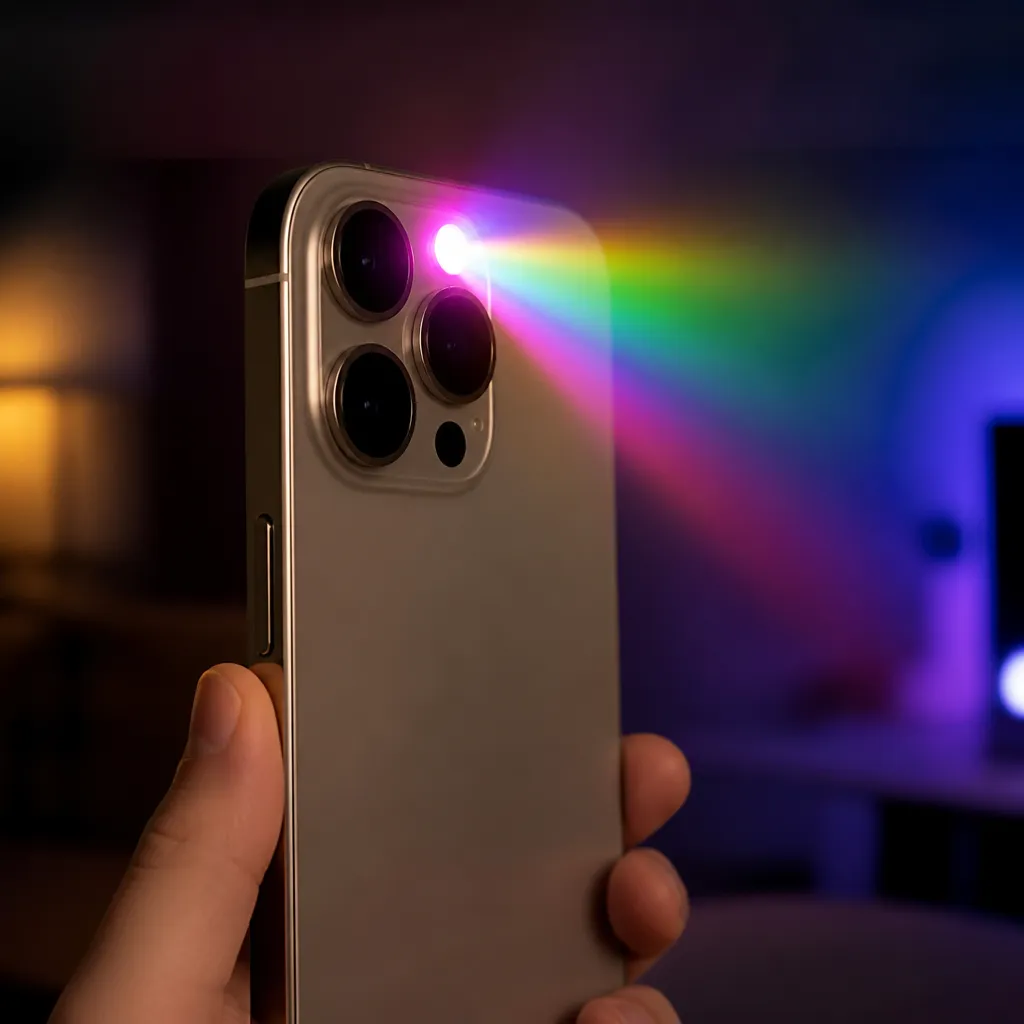
Para criação de conteúdo criativo e artístico, experimente criar filtros personalizados combinando diferentes tons. O aplicativo Atalhos permite uma personalização bastante profunda, então você pode tentar misturar verde e azul para um efeito ciberpunk, ou combinar rosa e roxo para um estilo estético vintage. Quanto mais você experimenta, mais você descobrirá combinações únicas que funcionam para seu estilo particular.
Como Desativar o Flash Colorido Quando Não Precisar
Uma vantagem do sistema de atalhos é que você pode facilmente alternar entre fotografias normais e fotografias com flash colorido. Você pode criar outro atalho que desative os filtros de cor e abra a câmera normalmente. Isso permite que você use ambos os estilos fotográficos dependendo da situação sem precisar entrar manualmente nas configurações.
Se você descobrir que está usando o flash colorido com frequência e deseja desativá-lo completamente, basta retornar às configurações de Acessibilidade e desligar o interruptor de Filtros de Cor. Isso removerá o efeito de toda a interface do seu dispositivo, não apenas da câmera. Você também pode modificar seus atalhos a qualquer momento para adicionar ou remover ações conforme sua necessidade muda.
Lembre-se que manter o filtro de cor ativado constantemente pode afetar a experiência geral de uso do seu iPhone, pois todo o conteúdo visual será afetado pela tonalidade escolhida. Por isso, é recomendável usar os atalhos para ativar o efeito apenas quando necessário, em vez de deixá-lo sempre ativo.
Explorando Outras Funcionalidades Relacionadas
Além do flash colorido, o iOS oferece outras funcionalidades de câmera e acessibilidade que você pode combinar para criar efeitos ainda mais interessantes. A função de modo de exposição permite ajustar o brilho da imagem, e o modo foco oferece controle fino sobre o que está em foco na composição. Essas ferramentas funcionam bem em conjunto com o flash colorido para criar imagens verdadeiramente únicas.
Você também pode explorar os atalhos mais avançados que permitem adicionar efeitos pós-processamento após tirar a foto. O iOS integra-se com aplicativos de edição de fotos de terceiros através do sistema de atalhos, então você pode criar um fluxo completo que captura a foto com flash colorido, ajusta a exposição e aplica filtros de edição adicionais tudo em uma sequência automática.
A comunidade de criadores de conteúdo no iOS frequentemente compartilha atalhos personalizados para objetivos específicos. Você pode explorar a seção de atalhos em fóruns online e comunidades para descobrir variações inovadoras do conceito de flash colorido que outros usuários desenvolveram. Muitos desses atalhos são gratuitos e podem ser importados diretamente para seu dispositivo.
Otimizando a Qualidade de Imagem com Flash Colorido
A qualidade final das suas fotos com flash colorido depende bastante do ambiente e de como você posiciona o dispositivo. Para obter a melhor qualidade possível, mantenha a câmera estável, pode usar uma mão ou mesmo um tripé para evitar desfoque de movimento. Quanto mais estável a câmera estiver, melhor o sensor conseguirá capturar os detalhes da cena iluminada pelo flash colorido.
Também considere a distância entre você e o objeto que está fotografando. O flash do iPhone tem um alcance limitado, geralmente entre 30 centímetros a 3 metros, dependendo do modelo do dispositivo. Se você estiver muito distante, o efeito do flash colorido será menos perceptível porque a luz não viajará longe o suficiente. Se estiver muito perto, pode causar superexposição e perda de detalhe na área próxima ao flash.
Você também pode melhorar os resultados ajustando o ISO e a velocidade do obturador através dos aplicativos de câmera mais avançados disponíveis na App Store. Alguns desses aplicativos de terceiros oferecem controle manual sobre os parâmetros de câmera que o aplicativo nativo não permite, dando a você mais flexibilidade para capturar imagens perfeitas com o flash colorido.
Casos de Uso Reais e Exemplos Práticos
Fotógrafos de eventos frequentemente usam flash colorido para criar composições visualmente interessantes em festas, casamentos e shows. O efeito adiciona uma dimensão estética que diferencia as fotos de eventos convencionais, criando um estilo visual único que complementa a experiência do evento. O flash vermelho quente, por exemplo, cria uma atmosfera festiva e energética em fotos de festa.
Criadores de conteúdo para redes sociais também adotaram o flash colorido como uma forma de fazer suas fotos se destacarem no feed. A singularidade visual do efeito atrai mais atenção e engajamento, especialmente em plataformas visuais como Instagram e TikTok. Muitos influenciadores usam o flash colorido em sessões de fotos para criar um estilo visual coeso e reconhecível em seu conteúdo.
Artistas e fotógrafos experimentais utilizam o flash colorido como parte de suas exploração criativa de luz e cor. O efeito oferece possibilidades ilimitadas para expressão artística, permitindo que o criador combine a fotografia tradicional com efeitos de iluminação controlada. Alguns artistas combinam o flash colorido com técnicas de exposição longa ou múltipla para criar composições abstratas e surreais.
Troubleshooting: Solucionando Problemas Comuns
Se o flash colorido não está funcionando como esperado, primeira coisa a verificar é se o filtro de cor está realmente ativado na seção de Acessibilidade. Às vezes, o interruptor pode estar desligado sem você perceber, especialmente se outra pessoa usou seu dispositivo. Abra as Configurações, vá para Acessibilidade e Display, e confirme que o filtro de cor está ligado com a configuração correta.
Se o atalho não está funcionando, verifique se você salvou corretamente e se o aplicativo Atalhos tem permissão para acessar a câmera. Vá para Configurações, Privacidade, Câmera e certifique-se de que o aplicativo Atalhos tem permissão concedida. Você também pode tentar deletar o atalho e criar um novo, pois às vezes há um conflito ao editar atalhos existentes.
Em casos onde a cor do flash não parece corresponder ao filtro que você selecionou, isso pode ser devido a configurações conflitantes ou a características do sensor de câmera do seu modelo de iPhone específico. Diferentes modelos respondem de forma ligeiramente diferente aos filtros de cor, então você pode precisar ajustar a intensidade para obter o efeito desejado. Experimente diferentes configurações e intensidades até encontrar o que funciona melhor para seu dispositivo.
Se você está tendo problemas de desempenho após ativar o flash colorido, como lentidão da câmera ou travamentos, tente fechar todos os outros aplicativos em execução. Desative Siri e outras funcionalidades de acessibilidade que não está usando, pois elas podem consumir recursos do sistema. Se o problema persistir, considere reiniciar o dispositivo, o que frequentemente resolve problemas de performance temporários.
Recursos Adicionais e Comunidades Online
Para aprofundar seus conhecimentos sobre fotografia com iPhone e truques de atalhos avançados, existem várias comunidades online dedicadas a criadores de conteúdo Apple. Fóruns especializados, grupos no Reddit e comunidades no Discord frequentemente discutem novas técnicas e compartilham atalhos personalizados que você pode adaptar para seus próprios objetivos. Participar dessas comunidades pode inspirá-lo a explorar novos usos para o flash colorido.
Você também pode encontrar tutoriais em vídeo no YouTube que demonstram técnicas avançadas de fotografia com iPhone, incluindo variações criativas do flash colorido. Muitos fotógrafos profissionais compartilham livremente suas experiências e aprendizados, oferecendo insights valiosos sobre como usar ao máximo os recursos nativos do iOS. Assistir a esses tutoriais pode acelerar seu aprendizado e abrir novas possibilidades criativas.
As documentações oficial da Apple sobre atalhos e acessibilidade também são recursos valiosos que você pode consultar. A Apple fornece guias completos e exemplos práticos que explicam como construir atalhos mais complexos e personalizados. Esses recursos oficiais são particularmente úteis quando você está tentando entender as limitações técnicas e as melhores práticas para criar atalhos estáveis e eficientes.