
Como Medir Terreno no Google Maps
Anúncios
Medir terreno pelo Google Maps é uma tarefa simples e completamente gratuita que você pode fazer direto do seu computador ou smartphone. A ferramenta de medição oferecida pela plataforma permite calcular distâncias e áreas de forma rápida, sem necessidade de aplicativos extras ou equipamentos especializados.
👇 Continue no guia completo:
 GUIA GRATUITO
Guia completo para medir qualquer terreno direto no Google Maps
✓Grátis
✓Medição em tempo real
✓Passo a passo
VER O MELHOR APLICATIVO➜
📖 Leitura de 2 min · sem custo
GUIA GRATUITO
Guia completo para medir qualquer terreno direto no Google Maps
✓Grátis
✓Medição em tempo real
✓Passo a passo
VER O MELHOR APLICATIVO➜
📖 Leitura de 2 min · sem custo
Você vai descobrir como aproveitar essa funcionalidade para diferentes situações, desde planejamento de construção até simples consultas de dimensões de propriedades. O processo é intuitivo e funciona em qualquer navegador moderno ou no aplicativo móvel do Google Maps.
Por Que Medir Terreno pelo Google Maps é Vantajoso
A medição de terrenos através do Google Maps elimina a necessidade de contratar topógrafos ou profissionais especializados para avaliações básicas. Você consegue obter medidas aproximadas em segundos, o que é particularmente útil quando está analisando imóveis à distância ou em fase de planejamento preliminar. A precisão é geralmente satisfatória para fins de consulta pessoal e comparação de propriedades.
Além da economia de custos, a abordagem oferece autonomia total. Você não depende de terceiros para fazer medições simples e pode repetir o processo quantas vezes precisar sem restrições. Isso torna a tarefa acessível para qualquer pessoa, independentemente de conhecimento técnico prévio sobre topografia ou agrimensura.
Medindo Distâncias no Google Maps
Para medir a distância entre dois pontos no Google Maps via computador, clique com o botão direito do mouse no primeiro ponto do seu trajeto ou propriedade. Um menu de contexto vai aparecer, e você deve selecionar a opção que diz “Medir distância” ou “Measure distance” se estiver em inglês. A plataforma criará um marcador no local selecionado.
Em seguida, você precisa clicar no segundo ponto onde deseja terminar a medição. O Google Maps traçará uma linha reta entre os dois pontos e exibirá a distância instantaneamente na parte inferior da tela. Você pode adicionar quantos pontos quiser continuando a clicar em diferentes localizações, criando um caminho completo. A medida total se atualiza automaticamente conforme você adiciona novos pontos ao trajeto.
Calculando Áreas de Terrenos
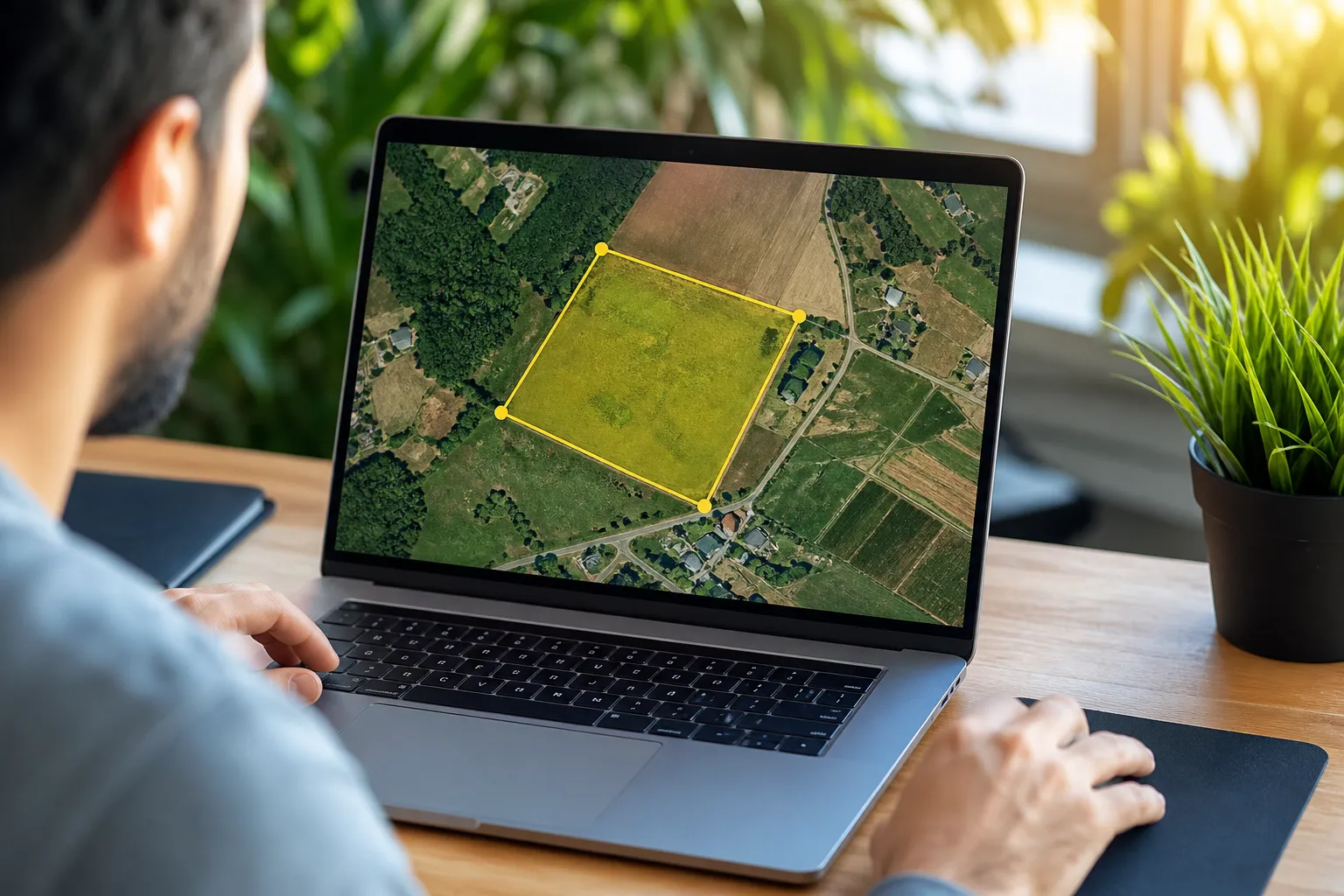
Medir a área de um terreno segue o mesmo princípio de medir distâncias, mas você traça todos os pontos do perímetro da propriedade. Comece clicando em um dos cantos do terreno, depois no próximo canto, continuando até completar o contorno inteiro. Você deve retornar ao primeiro ponto para fechar o polígono e calcular a área total.
Ao fechar o perímetro, o Google Maps exibe automaticamente a medição de área em metros quadrados ou quilômetros quadrados, dependendo do tamanho do terreno. Você também receberá a medida do perímetro completo. Essa funcionalidade é extremamente útil quando você está avaliando imóveis online ou comparando tamanhos de diferentes propriedades sem sair de casa.
Utilizando o Aplicativo Móvel do Google Maps
No smartphone, o processo é ligeiramente diferente, mas igualmente eficiente. Abra o aplicativo Google Maps e navegue até o local que deseja medir. Toque e segure seu dedo sobre o primeiro ponto até que um pino apareça e um menu de opções surja na parte inferior da tela. Procure pela opção “Medir distância” ou similar dependendo da versão do aplicativo.

Depois de ativar o modo de medição, você toca em cada ponto subsequente do terreno para adicionar marcadores. A distância ou área se atualiza em tempo real enquanto você toca novos pontos. Essa funcionalidade móvel é conveniente quando você está visitando o terreno pessoalmente e quer validar as medidas que havia calculado previamente pelo computador.
Precisão e Limitações das Medições
As medições do Google Maps fornecem aproximações razoáveis para a maioria dos usos pessoais e comerciais iniciais, mas existem limitações importantes a considerar. A precisão pode variar dependendo da qualidade das imagens de satélite da região, da curvatura do terreno e de fatores como desnível topográfico que o mapa plano não consegue representar completamente. Para uma propriedade irregular ou montanhosa, as medidas podem ser menos precisas.
Esses cálculos funcionam bem quando você precisa de uma estimativa rápida ou comparar diferentes áreas de forma relativa. Porém, para documentos legais, compra e venda de imóveis, ou projetos de construção detalhados, você ainda deve contar com levantamentos topográficos realizados por profissionais credenciados. O Google Maps é um excelente ponto de partida, mas não substitui medições profissionais certificadas.
Cenários Práticos de Uso
Você pode usar essa ferramenta quando está analisando propriedades em portais imobiliários e quer verificar a dimensão real do terreno antes de agendar uma visita. Muitos anúncios não especificam com precisão a área, e medir pelo mapa oferece uma forma rápida de filtrar opções que não atendem seus critérios. Paisagistas e designers também utilizam a medição para estimar quantidades de materiais necessários antes de apresentar orçamentos.
Planejadores de pequenos projetos, como construção de cercas, definição de áreas de jardinagem ou organização de eventos ao ar livre, encontram grande utilidade nessa funcionalidade. Pesquisadores urbanos e curiosos sobre características geográficas de uma região igualmente aproveitam a ferramenta. O mais interessante é que você não precisa instalar nada extra, pois a medição já está nativa e acessível através do Google Maps.
Dicas para Resultados Mais Precisos
Antes de fazer suas medições, certifique-se de estar visualizando a área em escala apropriada no mapa. Quanto mais ampliada a imagem, maior a precisão dos pontos que você marca. Use a função de zoom para obter uma vista clara dos limites da propriedade ou trajeto que deseja medir. Evite fazer cliques imprecisos e tente posicionar os marcadores no centro das linhas de limite do terreno.
Se possível, compare suas medidas com dados públicos disponíveis em cartórios ou órgãos municipais de registro de imóveis. Essa validação adicional oferece segurança de que suas medições estão no caminho certo. Você também pode fazer a medição várias vezes usando pontos ligeiramente diferentes para ter uma média e confirmar se os resultados são consistentes. Tirar screenshots das medições é útil para documentação e comparações futuras.
A ferramenta de medição do Google Maps se tornou indispensável para quem precisa trabalhar com dimensões e áreas de forma rápida e prática. Embora não substitua levantamentos profissionais, oferece uma solução econômica e acessível para necessidades cotidianas de medição de terrenos, distâncias e cálculo de áreas por satélite.