Guia Completo para Jogar Videogames Clássicos no seu iPhone Agora
Anúncios
Jogar videogames clássicos diretamente no iPhone é uma realidade cada vez mais acessível, graças aos emuladores disponíveis na App Store e outras formas de instalação. Este guia apresenta tudo o que você precisa saber para começar a jogar seus games favoritos no dispositivo Apple, desde a escolha da ferramenta certa até as melhores práticas de instalação e uso.
O cenário dos emuladores de videogame para iPhone mudou significativamente nos últimos anos, com opções cada vez mais sofisticadas e legalizadas. A tecnologia permite que dispositivos móveis rodem games de consoles clássicas, oferecendo portabilidade e conveniência sem sacrificar a qualidade da experiência de jogo.
Anúncios
O Que É um Emulador de Videogame e Como Funciona
Um emulador de videogame é um software que simula o funcionamento de uma consola clássica no seu iPhone. Ele funciona traduzindo os comandos do jogo original para que o processador do dispositivo Apple possa executá-los, mantendo gráficos e sons fiéis ao original. Essa tecnologia utiliza o poder computacional do iPhone para reproduzir a experiência que você teria ao conectar um cartucho em uma consola antiga.
O funcionamento é baseado em mapeamento de hardware: o emulador converte as instruções que o jogo esperaria de uma consola específica (como Nintendo Entertainment System ou Sega Genesis) para instruções que o processador do iPhone compreende. Essa conversão acontece em tempo real durante o jogo, permitindo que você veja na tela exatamente o que veria na televisão dos anos 80 ou 90, agora em formato vertical ou horizontal.
Anúncios
A precisão de um emulador determina quão fielmente ele reproduz os games originais. Emuladores de alta fidelidade conseguem recriar até os bugs e glitches do hardware original, enquanto alguns podem ter pequenas diferenças em gráficos ou sons. Para a maioria dos usuários, essas diferenças são imperceptíveis e não afetam o prazer de jogar.
 PS Remote Play
Classificação:
★★★★★
3.13
Classificação Etária:
Classificação Livre
Autor:
PlayStation Mobile Inc.
Plataforma:
Android
Preço:
Free
▶Baixar na Google Play
PS Remote Play
Classificação:
★★★★★
3.13
Classificação Etária:
Classificação Livre
Autor:
PlayStation Mobile Inc.
Plataforma:
Android
Preço:
Free
▶Baixar na Google Play
Principais Emuladores Disponíveis para iPhone
A App Store oferece várias opções de emuladores legítimos, cada um focado em consolas específicas. O Delta é um dos mais populares, suportando Nintendo Entertainment System, Game Boy, Game Boy Color e Sega Genesis em um único aplicativo com interface moderna e intuitiva. A sincronização entre dispositivos Apple permite que você continue um jogo no iPhone e termine no iPad sem perder o progresso.
O Provenance é outra opção bastante versátil, com suporte para múltiplas consolas incluindo Nintendo 64 e Sega Saturn. Sua biblioteca de cores e personalizações oferece uma experiência visual agradável, enquanto a organização de roms fica organizada em uma interface limpa. Muitos usuários apreciam a possibilidade de criar pastas customizadas para organizar seus jogos por consola ou gênero.
Para fãs exclusivos de Nintendo, o Ember é especializado em emulação de Game Boy e oferece recursos avançados como save states (salvar o estado do jogo em qualquer momento) e opções de filtro visual. O aplicativo permite que você coloque a imagem em uma bezel customizável que simula o aspecto retro do console portátil original. Já o Simon é focado em Game Boy Advance, rodando jogos dessa consola com excelente compatibilidade e performance.
O Sideloadly funciona de forma diferente: em vez de baixar pela App Store, ele é instalado através de um computador Mac ou Windows, oferecendo acesso a mais emuladores e variações que podem não estar disponíveis oficialmente. Esse método requer um computador e alguns passos adicionais, mas oferece mais flexibilidade para usuários avançados que desejam experimentar diferentes ferramentas.
Como Baixar e Instalar Emuladores no iPhone
O método mais simples é acessar a App Store diretamente no seu iPhone, pesquisar pelo nome do emulador desejado e tocar no botão “Obter”. O sistema solicitará sua autenticação via Face ID, Touch ID ou senha Apple ID, e o download será iniciado automaticamente. Após a instalação, o emulador estará pronto para uso, aparecendo na tela inicial como qualquer outro aplicativo.
Se você optar por um emulador via Sideloadly, o processo é um pouco mais elaborado. Primeiro, baixe o Sideloadly no seu computador através do site oficial, instale o programa e conecte seu iPhone via cabo USB. Abra o Sideloadly no computador, arraste o arquivo do emulador (.ipa) para a janela do programa e selecione sua conta Apple ID. O sistema fará a instalação do aplicativo no seu dispositivo, gerando um certificado que permite que ele rode localmente.
Independentemente do método, após instalar o emulador você verá um ícone na tela inicial do iPhone. Toque nele para abrir o aplicativo pela primeira vez, e ele solicitará permissões de acesso a fotos ou arquivos, dependendo de como você planeja adicionar os jogos. Conceda as permissões necessárias para que o emulador funcione plenamente.
Onde Encontrar e Como Adicionar Jogos (ROMs)
As ROMs são arquivos que contêm o código completo de um jogo clássico, permitindo que o emulador reproduza a experiência. A legalidade de possuir ROMs varia conforme o país e a posição do copyright: enquanto emuladores são legais, ROMs de jogos ainda protegidos por direitos autorais podem não ser. A forma mais segura é obter ROMs de jogos de domínio público ou criar suas próprias cópias a partir de cartuchos que você possui.
Existem comunidades online e repositórios que oferecem bibliotecas de ROMs de forma segura e organizada, muitas vezes focadas em títulos clássicos fora de catálogo. Websites especializados catalogam esses jogos por consola, gênero e avaliação, facilitando a descoberta de clássicos que você talvez não tenha jogado. Ao baixar ROMs, use sempre conexões seguras (HTTPS) e considere usar uma VPN para proteger sua privacidade.
Após baixar um arquivo ROM no seu iPhone (normalmente em formato .nes, .gbc, .sms, .n64, etc.), você o abre com o emulador instalado. Alguns aplicativos permitem arrastar e soltar arquivos diretamente pela aplicação Files do iOS, enquanto outros possuem navegadores internos que acessam a nuvem ou o armazenamento local. O processo varia ligeiramente conforme o emulador, mas todos tornam a adição de jogos relativamente simples.
Para organização eficiente, crie pastas no seu iPhone agrupando as ROMs por consola ou gênero. Muitos emuladores leem essas estruturas de pasta automaticamente e exibem os jogos de forma organizada em sua interface. Essa prática facilita navegar entre dezenas ou centenas de jogos, tornando a experiência menos frustrante.
Configurações Essenciais e Otimização de Performance
A maioria dos emuladores oferece menus de configuração onde você ajusta gráficos, áudio e entrada de controles. Para melhor performance, desabilite efeitos visuais extras se seu iPhone for modelo mais antigo, reduza a taxa de frames (FPS) se o jogo ficar instável, e ajuste o volume para um nível confortável. Essas mudanças simples podem transformar uma experiência entrecortada em um jogo smooth e agradável.
O mapeamento de botões é crucial para qualquer emulador: você define como os botões físicos de um controle externo (ou da tela do iPhone) correspondem aos botões do console original. Se estiver usando um controlador Bluetooth compatível, como aqueles baseados no padrão MFi, configure-o dentro do emulador para que funcione perfeitamente. Teste o mapeamento em um jogo simples antes de tentar games mais complexos que exigem precisão nos controles.
A maioria dos emuladores modernos oferece filtros de tela que melhoram a aparência de gráficos de 8 ou 16 bits em telas de alta resolução. Filtros como CRT (tubo de raios catódicos) adicionam linhas de varredura que imitam os aparelhos de televisão antigos, enquanto outros filtros suavizam as imagens pixeladas. Teste diferentes opções para encontrar o que você acha mais agradável visualmente.
Save states (savestates) são uma funcionalidade poderosa: permitem salvar o jogo em qualquer momento, não apenas nos pontos de salvamento oficiais. Crie múltiplos savestates em diferentes momentos do jogo para que você possa reverter se cometer um erro fatal. Essa flexibilidade torna games clássicos mais acessíveis para jogadores modernos acostumados com checkpoints frequentes.
Usando Controles Externos e Acessórios
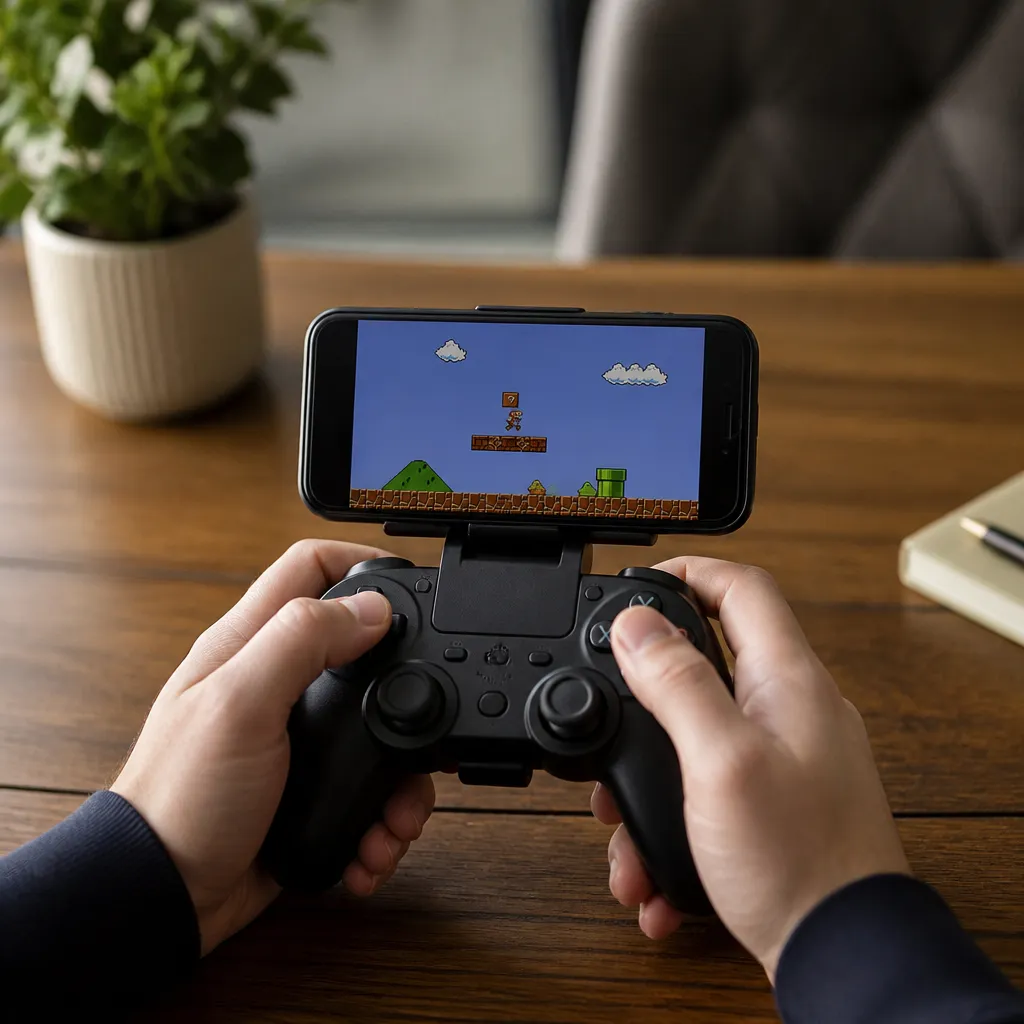
Um controlador Bluetooth compatível transforma a experiência de emulação no iPhone, oferecendo a sensação táctil e precisa dos controles originais. Controles certificados MFi (Made for iPhone) funcionam com todos os emuladores, apresentando botões ABXY, triggers, e sticks analógicos que reproduzem os comandos das consolas clássicas. Pareie o controlador via Bluetooth nas configurações do iPhone e ele estará pronto para uso em qualquer emulador.
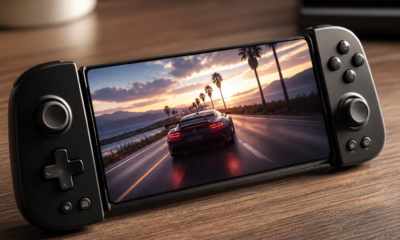
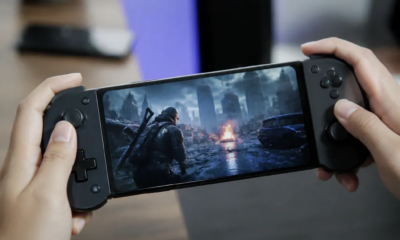
Além de controles tradicionais, alguns suportes de iPhone permitem posicionar o dispositivo na frente de um controlador, criando uma experiência muito semelhante à de jogar em uma consola portátil como o Game Boy ou PlayStation Vita. Esses acessórios são economicamente viáveis e transformam o iPhone em um console portátil completo. Verifique a compatibilidade com o tamanho do seu iPhone antes de comprar.
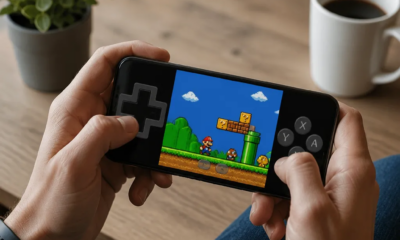
Para quem prefere jogar sem acessórios adicionais, a maioria dos emuladores oferece controles na tela (on-screen controls) que você manipula tocando na tela. Embora menos confortável para games que exigem precisão, como plataformas ou shoot-em-ups, esses controles virtuais funcionam bem para jogos por turnos ou estratégia. Você ainda pode personalizar o tamanho, a posição e a transparência dos botões virtuais para melhor conforto.
Compatibilidade de Emuladores com Diferentes Modelos de iPhone
Emuladores modernos são otimizados para rodar eficientemente até em iPhones mais antigos, mas o desempenho varia conforme o modelo. iPhones com processador A11 Bionic ou mais recente (iPhone 8 e posteriores) rodam praticamente qualquer emulador sem dificuldades, oferecendo máxima compatibilidade. iPhones mais antigos conseguem emular consolas dos anos 80 e 90 sem problemas, mas podem ter dificuldades com emulações de Nintendo 64 ou Sega Saturn, que são mais exigentes.
O espaço de armazenamento é outro fator importante: enquanto emuladores ocupam pouco espaço (raramente mais de 200MB), uma biblioteca de ROMs cresce rapidamente. Jogos de NES usam alguns megabytes, mas ROMs de Nintendo 64 podem ultrapassar 100MB cada. Se seu iPhone tem armazenamento limitado, considere manter apenas seus jogos favoritos instalados e usar armazenamento em nuvem para guardar ROMs extras.
A versão do iOS também importa: emuladores que estão na App Store oficial funcionam com iOS 15 ou posterior na maioria dos casos, enquanto versões mais antigas do sistema podem ter compatibilidade limitada com apps novos. Mantenha seu iPhone atualizado para garantir o melhor suporte e segurança ao usar qualquer aplicativo, incluindo emuladores.
Dicas Práticas para Melhorar Sua Experiência de Jogo
Comece com jogos clássicos e populares que você conhece ou que têm excelente reputação, como Super Mario Bros., The Legend of Zelda ou Sonic the Hedgehog. Esses títulos foram otimizados para seus consoles e rodam perfeitamente em emuladores, oferecendo uma primeira experiência excelente. Após dominar alguns clássicos, explore títulos menos conhecidos ou que você sempre teve vontade de jogar mas nunca teve oportunidade.
Use a função de sincronização do iCloud, disponível em emuladores como o Delta, para sincronizar seu progresso entre iPhone e iPad. Jogue alguns níveis no iPhone enquanto se desloca e continue no iPad em casa, mantendo todos os savestates e dados sincronizados. Essa flexibilidade é uma das maiores vantagens de emular em dispositivos Apple modernos.
Reduza o brilho da tela do iPhone ao jogar emuladores, pois isso economiza bateria significativamente sem afetar muito a qualidade visual dos gráficos retro. Ative o modo de economia de bateria se planeja jogar por longos períodos, e considere usar um powerbank portátil se quiser manter o dispositivo carregado durante sessões longas. Esses pequenos ajustes garantem que você aproveite mais tempo jogando e menos tempo procurando tomadas.
Explore as diferentes telas de inicialização e bezel customizáveis que alguns emuladores oferecem, transformando a interface em réplicas dos consoles originais. Esses elementos visuais adicionam imersão e nostalgia à experiência, tornando cada sessão de jogo mais especial e autêntica. Muitos emuladores permitem baixar temas adicionais criados pela comunidade.
Resolvendo Problemas Comuns em Emuladores
Se um jogo não inicia, verifique primeiro se a ROM está completa e não foi corrompida durante o download. Tente baixar novamente do repositório de origem, certificando-se de que o arquivo está inteiro. Se o problema persistir, considere que a ROM pode ser de uma versão não suportada pelo emulador (por exemplo, versão japonesa vs. versão internacional) ou simplesmente incompatível com aquela ferramenta específica.
Travamentos durante o jogo frequentemente resultam de conflitos de configuração ou falta de recursos do dispositivo. Reduzir efeitos visuais, desabilitar save states automáticos, e fechar outros aplicativos em segundo plano normalmente resolve o problema. Se o jogo ainda travar, tente resetar as configurações do emulador para padrões e reconfigure manualmente.
Problemas de áudio (som distorcido, ausente ou fora de sincronismo) às vezes ocorrem com ROMs específicas. Aumente a qualidade do áudio nas configurações do emulador (aumentar a taxa de amostragem), e se o problema persistir, esse pode ser um caso de incompatibilidade da ROM com o emulador. Tentar outra versão da ROM ou outro emulador pode resolver a questão.
Controles não responsivos indicam que o mapeamento de botões está incorreto ou o controlador não está devidamente conectado via Bluetooth. Verifique se o controlador está emparelhado nas configurações do iPhone, desconecte e reconecte se necessário, e reconfigure o mapeamento de botões dentro do emulador. Restartar o emulador após realizar alterações também pode ajudar.
Conclusão
Jogar videogames clássicos no iPhone é uma experiência acessível e gratificante que combina nostalgia com portabilidade moderna. Com emuladores de qualidade disponíveis na App Store, processo simples de instalação, e muitas configurações para otimizar a experiência, qualquer usuário de iPhone pode montar sua própria biblioteca de consoles clássicas digitais. A tecnologia evoluiu ao ponto onde reproduzir esses games é preciso, fluido e visualmente fiel aos originais, permitindo que gerações inteiras redescobram títulos memoráveis ou conheçam clássicos que não puderam jogar na época.
O cenário legal e técnico dos emuladores de videogame para iPhone continua evoluindo positivamente, com desenvolvedoras criando ferramentas cada vez mais sofisticadas e a App Store abrindo espaço para essas aplicações legítimas. Seguindo as práticas recomendadas deste guia, configurando adequadamente os emuladores, usando controles externos quando possível, e organizando suas ROMs de forma inteligente, você criará uma experiência de jogo retro que rivalizará com os melhores emuladores de desktop. Comece sua jornada escolhendo um emulador, baixe seus primeiros jogos e redescubra a magia dos clássicos que definiram a história dos videogames.